Gestore Notifiche

Descrizione
Permette di inviare in automatico delle notifiche tramite email quando si effettuano determinate operazioni sul Database.
Comandi
 Aggiungi
Permette di inserire una nuova notifica.
 Elimina
Permette di eliminare la notifica selezionata.
 Duplica
Permette di inserire una nuova notifica duplicando il nome e le proprietà della notifica selezionata. Nel nome della notifica duplicata viene aggiunto un tassello per differenzialo dal nome della notifica di partenza.
Utilizzo
Notifiche
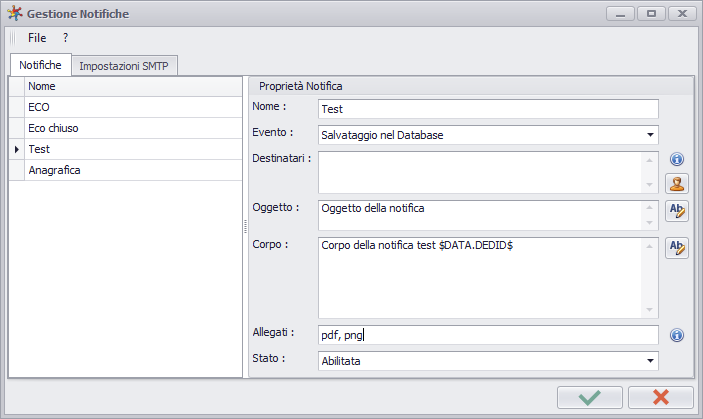
Nella seguente sezione vengono riportate tutte le notifiche che scattano in base a determinati eventi.
Nome
Rappresenta il nome della notifica che si intende creare.
Rappresenta l'evento che fa scattare la notifica. Di seguito ne viene riportato l'elenco:
Evento |
Descrizione |
Note |
Personalizzato |
Evento che scatta quando invocato tramite personalizzazione LUA. |
|
Salvataggio nel Database |
Evento che scatta quando viene salvata un'anagrafica nel database. |
|
Salvataggio Revisione nel Database |
Evento che scatta quando viene creata una revisione di una anagrafica. |
|
Eliminazione Anagrafica |
Evento che scatta quando viene eliminata una anagrafica. |
|
Salvataggio Distinta |
Evento che scatta quando viene creata una distinta. |
|
Editazione Distinta |
Evento che scatta quando viene editata una distinta. |
|
Chiusura Commessa |
Evento che scatta quando viene chiusa una commessa. |
|
Apertura Commessa |
Evento che scatta quando viene aperta una commessa. |
|
Creazione Commessa |
Evento che scatta quando viene creata una commessa. |
|
Eliminazione Commessa |
Evento che scatta quando viene eliminata una commessa. |
|
Anagrafica Approvata |
Evento che scatta quando un'anagrafica viene impostato nello stato "Approvata". |
|
Anagrafica Non Modificabile |
Evento che scatta quando un'anagrafica viene impostato nello stato "Non Modificabile". |
|
Anagrafica Superata |
Evento che scatta quando un'anagrafica viene impostato nello stato "Superata". |
|
Anagrafica in Lavorazione |
Evento che scatta quando un'anagrafica viene impostato nello stato "Lavorazione". |
|
Anagrafica in Attesa di Approvazione |
Evento che scatta quando un'anagrafica viene impostato nello stato "Attesa di Approvazione". |
|
Anagrafica Superata in adattamento |
Evento che scatta quando un'anagrafica viene impostato nello stato "Superata in adattamento". |
|
ECO Creazione |
Evento che scatta quando viene creato un ECO. |
|
ECO Riaperto |
Evento che scatta quando un ECO viene impostato nello stato di "Aperto". |
Impostando nell'elenco dei destinatari il tassello $ECO.CREATOR$, Data&Drawings farà si che la mail venga inviata anche al creatore dell'ECO. |
ECO Preso in carico |
Evento che scatta quando un utente prende in carico un ECO. |
Impostando nell'elenco dei destinatari il tassello $ECO.CREATOR$, Data&Drawings farà si che la mail venga inviata anche al creatore dell'ECO. |
ECO Chiuso |
Evento che scatta quando un ECO viene impostato nello stato di "Chiuso". |
Impostando nell'elenco dei destinatari il tassello $ECO.CREATOR$, Data&Drawings farà si che la mail venga inviata anche al creatore dell'ECO. |
ECO Assegnato |
Evento che scatta quando un utente assegna un ECO ad un altro utente. |
Per questo tipo di notifica non è necessario impostare il destinatario in quanto ci penserà già Data&Drawings ad aggiungere l'indirizzo mail dell'utente (sempre che questo sia impostato). |
Destinatari
Contiene l'elenco degli utenti (o gruppi di utenti) che dovranno essere notificati. Per impostarli sarà sufficiente premere il pulsante  e selezionarli dall'elenco.
Oggetto
Specifica l'oggetto della mail.
Attraverso il pulsante  è possibile riportare nell'oggetto della mail l'attributo di anagrafica/commessa selezionato.
Corpo
Specifica il corpo della mail.
Attraverso il pulsante è possibile riportare nel corpo della mail l'attributo di anagrafica/commessa selezionato.
Allegati
Specifica le estensioni dei file da allegare alla notifica. Per fare ciò è sufficiente inserire l'elenco delle estensioni (senza il carattere ".") separandole con il carattere ",".
Stato
Indica se la notifica è 'Abilitata' o 'Disabilitata'.
Impostazioni SMTP
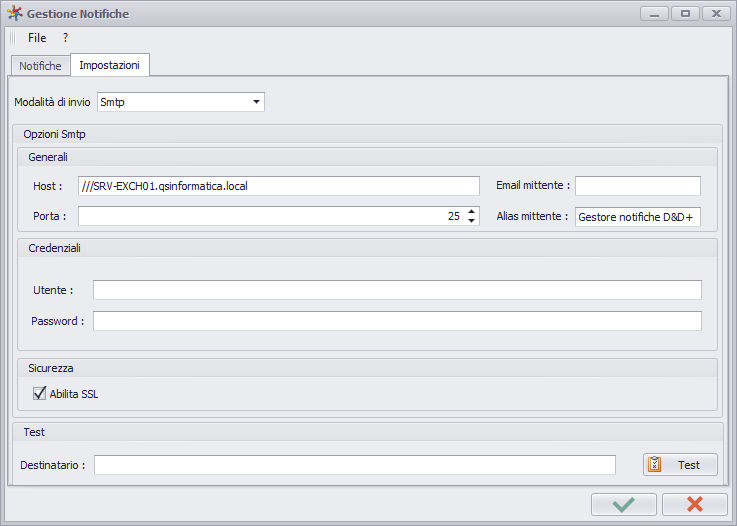
Contiene le impostazioni necessarie affinché possa essere inviata una mail tramite servizio Smpt, SmtpOAuth, Client Outlook o Qs.
Modalità di invio
Indica se utilizzare le impostazioni Smtp o SmtpOAuth oppure utilizzare le impostazione del Client Outlook o QS installate e configurate sulla postazione.
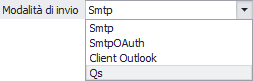
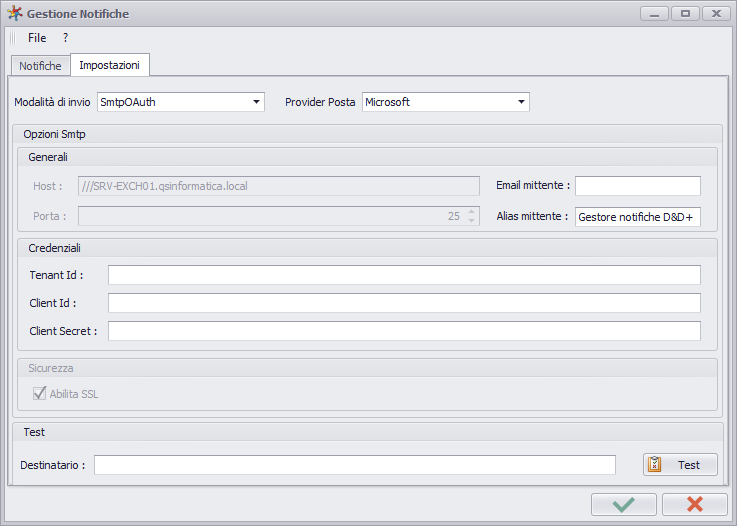
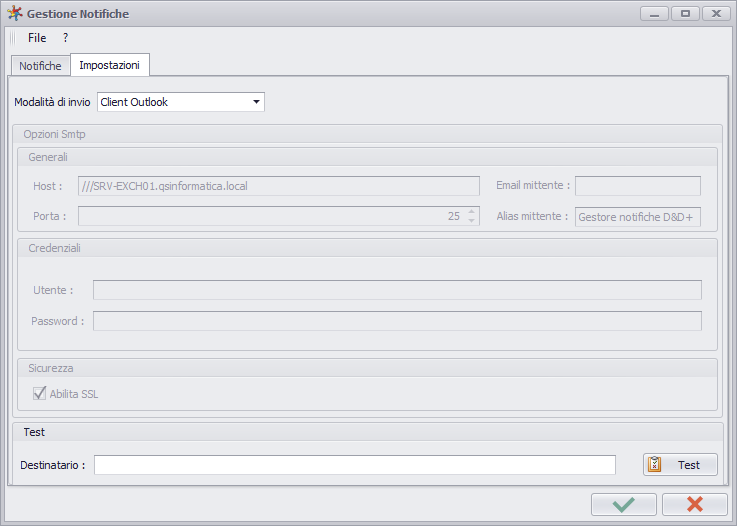
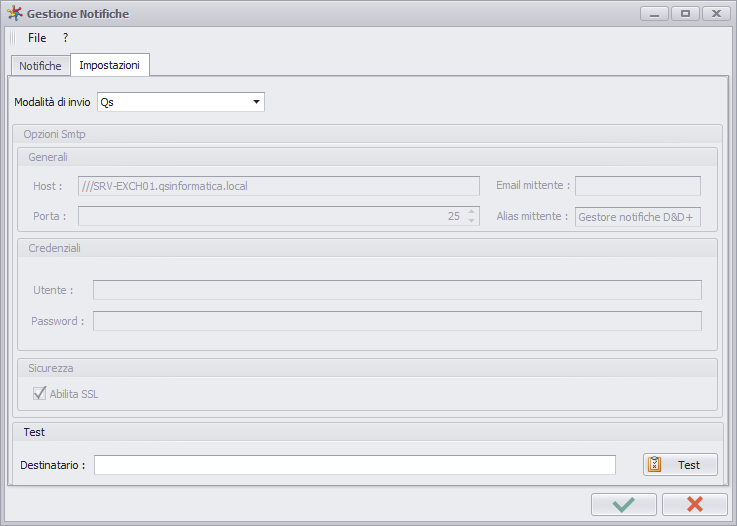
A seconda della modalità selezionata nel dialogo vengono abilitati/disabilita alcuni controlli:
- Smtp
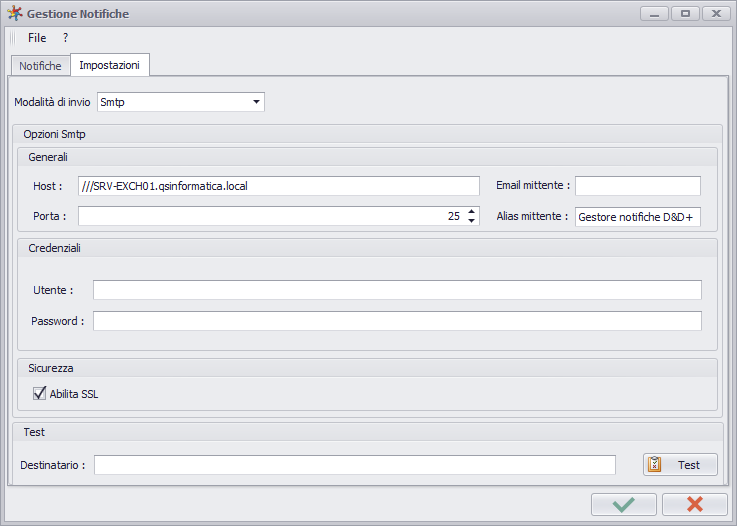
- SmtpOAuth
- Client Outlook
- Qs
Host
Rappresenta il nome del server con il quale si intende inviare la mail.
Porta
Rappresenta la porta che si intende utilizzare per connettersi alla rete.
Utente & Password (solo per modalità Smtp)
Rappresentano le credenziali con cui il client si autenticherà prima di inviare la mail tramite SMTP. Non sono obbligatori in quanto non tutti i server SMTP richiedono un'autenticazione preventiva.
Tenant Id & Client Id & Client Secret (solo per modalità SmtpOAuth)
Rappresentano le credenziali con cui il client si autenticherà prima di inviare la mail tramite SmtpOAuth.
Provider Porta (solo per modalità SmtpOAuth)
Rappresenta il provider di porta.
Al momento è possibile scegliere solo 'Microsoft'.
Email mittente (solo per modalità Smtp e SmtpOAuth)
Rappresenta l'indirizzo che i destinatari visualizzeranno quando riceveranno la mail.
Alias mittente (solo per modalità Smtp e SmtpOAuth)
Rappresenta il nome che i destinatari visualizzeranno quando riceveranno la mail.
Abilita SSL (solo per modalità Smtp)
Se impostato, abilita il protocollo SSL (Secure Sockets Layer) per l'invio di informazioni in modo sicuro e protetto. Usando il certificato SSL, è possibile gestire l'invio e la ricezione di chiavi di protezione e di criptare/decriptare le informazioni trasmesse utilizzando le stesse chiavi.
Test
Impostando una mail e premendo il pulsante  è possibile verificare la correttezza dei dati inseriti.
Un apposito messaggio apparirà a schermo per comunicare l'avvenuto o il mancato invio della mail di test.
Note di configurazione
Molti provider di posta stanno disabilitando l'invio di email tramite SMTP attraverso l'autenticazione tramite l'accoppiata email-password per aumentare la sicurezza.
Per quanto riguarda Google si può ancora utilizzare l'autenticazione tramite email-password ma la password da usare non è quella dell'account ma deve essere una password dell'applicazione. Per generare questa Password utilizzare questo link :
https://myaccount.google.com/apppasswords
e seguire i passaggi. Finta la procedura copiare la password che viene generata togliendo gli spazi e usarla come password dell’SMTP.
Per quanto riguarda Microsoft invece anche questo passaggio tramite la password di applicazione è stato disabilitato, quindi è necessario utilizzare altre metodologie.
In questi casi se il cliente consente di farlo bisogna registrare un'applicazione in Azure e andare a dargli dei permessi di invio email. Questa applicazione genererà delle informazioni (client ID, Secret ID e Tenant ID) che dovranno essere utilizzate nelle impostazioni del gestore notifiche in modalità SmtpOAuth. Di seguito un link per generare l'applicazione:
https://medium.com/medialesson/how-to-send-emails-in-net-with-the-microsoft-graph-a97b57430bbd
Nel caso il cliente non possa/voglia seguire questa procedura vedere se possibile utilizzare SMTP tramite Google (Gmail) seguendo i passi spiegati in precedenza.