Topl_DistConf

Gestione delle configurazioni delle distinte
Ribbon: Top Utilità Qs > Extra > Configuratore Distinte
Descrizione
In Fig.1 viene mostrata la finestra di dialogo che permette l'editazione del file TopBom.ini, file contenente le impostazioni usate dai vari tipi di distinta.
Nel caso il file TopBom.ini sia in modalità “sola lettura”, all'avvio del dialogo viene mostrato un messaggio il quale vi avvisa che il file non è modificabile disabilitando anche il pulsante “Conferma”.
Andiamo ora ad analizzare la struttura del dialogo mostrato in Fig.1 attraverso i riquadri colorati.
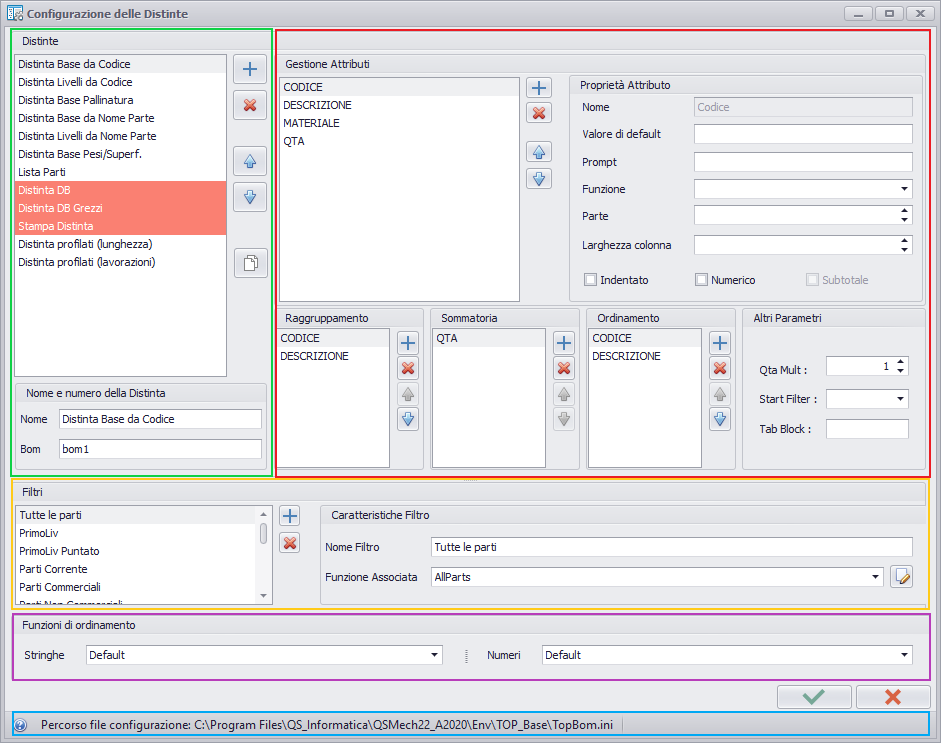
Fig.1
Riquadro Azzurro – Status bar
Mostra il percorso del file, contenente le impostazioni dei vari tipi di distinta, che si sta andando a leggere/modificare.

Riquadro Giallo - Filtri
Riporta l'elenco dei filtri che possono essere applicati alle varie, dando la possibilità all'utente di definirne di nuovi o di eliminare quelli già esistenti.
Se si vuole creare un nuovo filtro e associargli una determinata funzione, basterà premere il pulsante  (“Aggiungi”) e compilare i campi “Nome Filtro” (nome rappresentante il filtro in creazione) e “Funzione Associata” (funzione lua che verrà eseguita come filtro, definita all'interno della tabella BOMFILTERS nel file TopBomFunctions.lua).

Permette di modificare il file dei filtri aprendolo all'interno dell'editor lua.
Riquadro Viola - Ordinamento
Funzioni di ordinamento permette di personalizzare l'ordinamento degli attributi tramite una funzione lua.
Riquadro Verde - Distinte
Mostra le varie distinte presenti con la possibilità aggiungerne di nuove, rimuoverle o di riordinarle come si desidera.
Gli elementi con sfondo rosso indicano che quelle sono distinte di sistema e che una loro modifica potrebbe compromettere il corretto funzionamento di alcuni comandi.
Il bottone  (“Copia”) crea un nuovo tipo di distinta usando le stesse impostazioni del tipo di distinta di selezionato.
Riquadro Rosso – Gestione Attributi
Mostra tutte le caratteristiche della distinta attualmente selezionata nel riquadro verde, andando a gestire le varie caratteristiche come:
- Attributi da visualizzare con i relativi valori associati (valore di default, prompt, funzione associata, parte, ecc..);
- Campi per i quali si desidera raggrupparli;
- Campi che si vogliono sommare;
- Campi per i quali si vuole ordinarli;
- Altri parametri quali Qta Mult, Start Filter e Tab Block.
Aggiungere attributi alla distinta
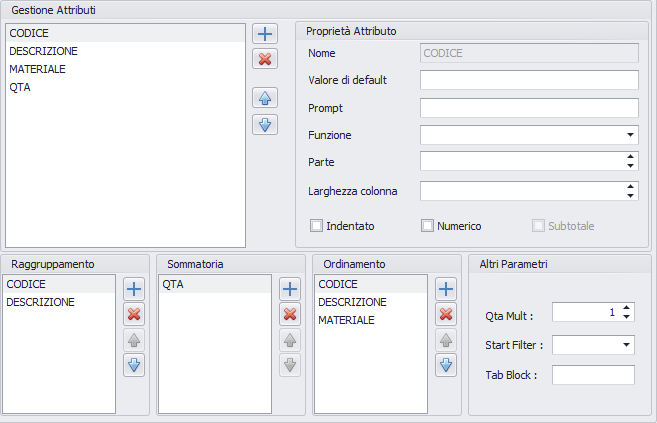
Oltre alla possibilità di rimuovere e ordinare i vari campi/attributi, è possibile aggiungerne di nuovi premendo il pulsante  (“Aggiungi”).
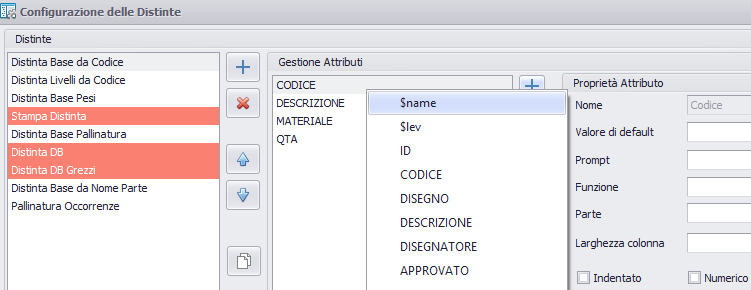
In questo modo vengono visualizzati una serie di parametri che possono essere aggiunti per la configurazione della distinta.
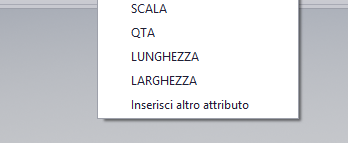
L'ultimo valore della lista di attributi è la voce “Inserisci altro attributo” che permette di inserire manualmente, tramite un Input Box, un parametro personalizzato che non è presente tra quelli mostrati nel menù a tendina.
Proprietà attributo
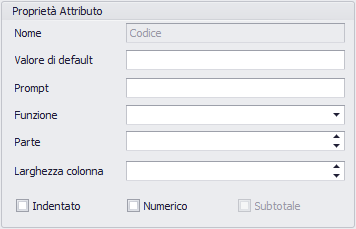
Ogni attributo di distinta è caratterizzato da determinate proprietà. Di seguito riportiamo quelle più importanti.
Funzione
Ogni attributo può essere compilato con un'apposita funzione lua definita nella tabella BOMFIELDSFUNCTIONS all'interno del file TopBomFunctions.lua.
Parte
Specifica se usare l'attributo della parte corrente (0) o l'attributo della parte padre (1).
Indentato
Specifica se deve essere usata una indentazione per rappresentare i livelli delle parti, creando così una sorta di “struttura ad albero”.
Numerico
Indica se l'attributo è di tipo numerico o meno.
Subtotale
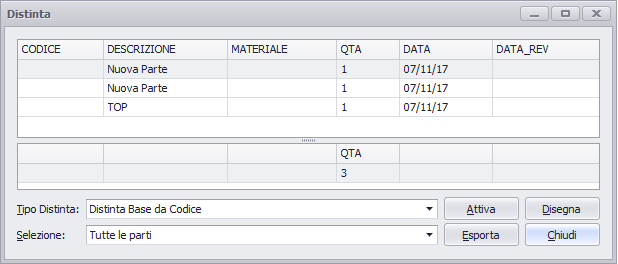
Mostra una riga supplementare (nel dialogo “Distinta Componenti”) contenente la somma dei subtotali di quell'attributo.
L'opzione si abilita solamente nel caso in cui l'attributo corrente sia di tipo Numerico.
Attenzione! Nel caso sia presente il software Data&Drawings, i subtotali non verranno mostrati!
Raggruppamento
Specifica quali attributi devono essere raggruppati.
Nel caso venga aggiunto un attributo nella seguente lista, viene chiesto se si vogliono considerare differenti i record che presentano quel campo vuoto, in caso affermativo viene aggiunto un “?” prima del nome del campo, in caso contrario no.
Sommatoria
Indica quali attributi devono essere sommati nel caso in cui vengano raggruppati.
Ordinamento
Indica per quali attributi deve essere ordinata la distinta.
Altri Parametri
Qta. Mult
Se impostato a 1, indica che l'attributo QTA della parte corrente deve essere moltiplicato per l'attributo QTA della parte padre.
Start Filter
Specifica il filtro iniziale (di default) della distinta corrente.
Tab Block
Specifica quale tabella usare quando viene eseguito il comando “Disegna” nel dialogo “Distinta Componenti” (deve essere specificato il nome del file .dwg presente nell'ambiente).